网站卡片
网站卡片
在文章或页面中展示一组网站卡片,以网格形式呈现网站的封面截图、图标、标题和描述。适合用来展示常用工具、设计资源、推荐阅读等网站收藏。
基本用法
在 Markdown 中使用 sites 容器指令:
:::sites{group="design"}
:::
group 属性对应 site-config.ts 中 links 配置的分组名称。
配置数据
在 src/data/site-config.ts 的 links 字段中定义分组和站点数据:
export default {
    // ...其他配置
    links: {
        design: [
            {
                title: 'Unsplash',
                url: 'https://unsplash.com',
                description: 'Photos for everyone.',
                icon: 'https://unsplash.com/favicon.ico',
                labels: [{ name: '图片', color: '#3b82f6' }]
            },
            {
                title: 'Dribbble',
                url: 'https://dribbble.com',
                description: 'Discover the world\'s top designers.',
                icon: 'https://dribbble.com/favicon.ico',
                labels: [{ name: '设计', color: '#ec4899' }]
            },
        ],
        tools: [
            {
                title: 'Figma',
                url: 'https://figma.com',
                description: 'The collaborative interface design tool.',
                icon: 'https://figma.com/favicon.ico',
                labels: [{ name: '设计', color: '#a259ff' }]
            },
        ],
    },
};
字段说明
每个站点支持以下字段:
| 字段 | 类型 | 必填 | 说明 |
|---|---|---|---|
title | string | 是 | 网站标题 |
url | string | 是 | 网站链接 |
description | string | 否 | 网站描述,未填写时显示 URL |
icon | string | 否 | 网站图标 URL,未填写时自动尝试获取根域名 /favicon.ico |
cover | string | 否 | 封面截图 URL,未填写时自动使用 thum.io 服务抓取网站截图 |
labels | SiteLabel[] | 否 | 标签列表 |
标签字段:
| 字段 | 类型 | 说明 |
|---|---|---|
name | string | 标签文字 |
color | string | 标签背景色,支持十六进制色值(如 #3b82f6) |
标签颜色规则
标签的文字颜色会根据背景色自动调整:
- 背景较浅(亮度 > 75%):文字使用深色,保证可读性
- 背景高饱和且较亮(饱和度 > 90%,亮度 > 40%):文字使用稍深的颜色
- 其他情况:文字使用白色
封面图说明
封面图优先级:
- 优先使用
cover字段指定的图片地址 - 未指定时,自动通过截图服务抓取网站截图
- 截图加载失败时,显示主题色的占位背景
切换截图服务
在 site-config.ts 中配置 screenshotService:
export default {
    // ...其他配置
    screenshotService: 'thumio',  // 'thumio' | 'mshots'
    links: { ... },
};| 服务 | 说明 | 适用场景 |
|---|---|---|
thumio(默认) | image.thum.io,截图质量高 | 大多数网站 |
mshots | WordPress 截图服务 | thum.io 被屏蔽时备选 |
注意:截图服务均为第三方免费服务。某些网站(如需要登录或有反爬虫机制)可能无法自动抓取,建议手动配置
cover字段。
使用示例
展示设计资源
## 设计资源

:::sites{group="design"}
:::
展示常用工具
## 开发工具

:::sites{group="tools"}
:::
自定义分组
你可以创建任意名称的分组:
links: {
    blogs: [
        { title: 'Astro Blog', url: 'https://astro.build/blog', description: 'Astro 官方博客' },
    ],
    reading: [
        { title: 'MDN', url: 'https://developer.mozilla.org', description: 'Web 技术文档' },
    ],
}
:::sites{group="blogs"}
:::
:::sites{group="reading"}
:::Posters 海报卡片
展示竖向比例的海报网格,适合电影海报、专辑封面等收藏。



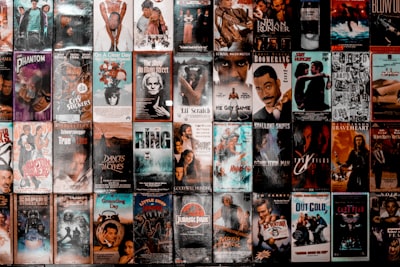


:::posters{group="movies"}
:::
与 sites 的区别:
sites | posters | |
|---|---|---|
| 比例 | 横向(3) | 竖向(2)或正方形(1) |
| 信息展示 | 封面 + 图标 + 标题 + 描述 + 标签 | 封面 + 悬停标题 |
| 间隙 | 较大(1rem) | 极小(2px) |
| 适用场景 | 网站收藏 | 海报、专辑、封面 |
比例设置
通过 ratio 属性切换比例,默认 portrait:
<!-- 竖向比例(2:3)—— 电影海报 -->
:::posters{group="movies"}
:::

<!-- 正方形(1:1)—— 专辑封面 -->
:::posters{group="albums" ratio="square"}
:::| ratio 值 | 比例 | 适用场景 |
|---|---|---|
portrait(默认) | 2 | 电影海报、竖版封面 |
square | 1 | 专辑封面、头像墙 |
固定列数
通过 cols 属性指定每行固定列数,任何屏幕下保持不变:
:::posters{group="movies" cols="4"}
:::| cols 值 | 每行列数 | 适用场景 |
|---|---|---|
2 | 2 列 | 大幅海报展示 |
3 | 3 列 | 中等尺寸封面 |
4 | 4 列 | 专辑/书籍封面 |
5 | 5 列 | 紧凑排列 |
6 | 6 列 | 小型缩略图 |
8 | 8 列 | 头像墙/徽章墙 |
不传 cols 时,根据容器宽度自动计算列数。
posters 使用同一套 links 配置,字段需求更少:
title:悬停时显示的标题cover或icon:封面图片(必填,不自动抓取截图)url:点击跳转链接(可选,无链接则不可点击)
links: {
    movies: [
        { title: '星际穿越', url: 'https://movie.douban.com/subject/1889243/', cover: 'https://example.com/poster1.jpg' },
        { title: '千与千寻', url: 'https://movie.douban.com/subject/1291561/', cover: 'https://example.com/poster2.jpg' },
    ],
}
样式特点
- 响应式网格:根据容器宽度自动调整列数,小屏幕 2 列,中等屏幕 3~4 列
- 悬停效果:鼠标悬停时卡片整体上浮,封面图轻微放大,标签渐隐
- 圆角卡片:跟随主题的圆角和阴影风格
- 懒加载:封面图和图标均使用
loading="lazy"懒加载
与 OGCard 的区别
sites 指令 | OGCard 组件 | |
|---|---|---|
| 数据来源 | 配置文件(静态) | 实时抓取目标网页 |
| 使用场景 | 批量展示已知网站收藏 | 文章中引用单个链接 |
| 布局 | 响应式网格 | 横向卡片 |
| 标签 | 支持 | 不支持 |
| 性能 | 构建时渲染,无额外请求 | 页面加载时抓取 OG 数据 |
建议:批量展示使用 sites 指令,文章中引用单个链接使用 OGCard 组件。