- 1开始01-十分钟创建个人网站
- 2开始02-写第一篇文章
- 3开始03-让文章不只是文字
- 4开始04-组织内容,换个样子
在 src/content/blog/ 下新建一个 .md 文件就是一篇文章,文件名就是文章地址。比如 my-first-post.md,发布后的地址是 /blog/my-first-post/。
文件头
文件开头两行 --- 之间是文件头,写标题、日期、标签这些信息:
---
title: 我的第一篇文章
excerpt: 一句话摘要,显示在文章列表里
publishDate: 2026-09-30
tags:
  - 随笔
categories: ["生活", "旅行"]
banner: '@img/blog/my-first-post/banner.jpg'
seo:
  image:
    src: '@img/blog/my-first-post/cover.jpg'
draft: true
---

正文从这里开始。
只有 title 和 publishDate 是必填的,其余按需要写:
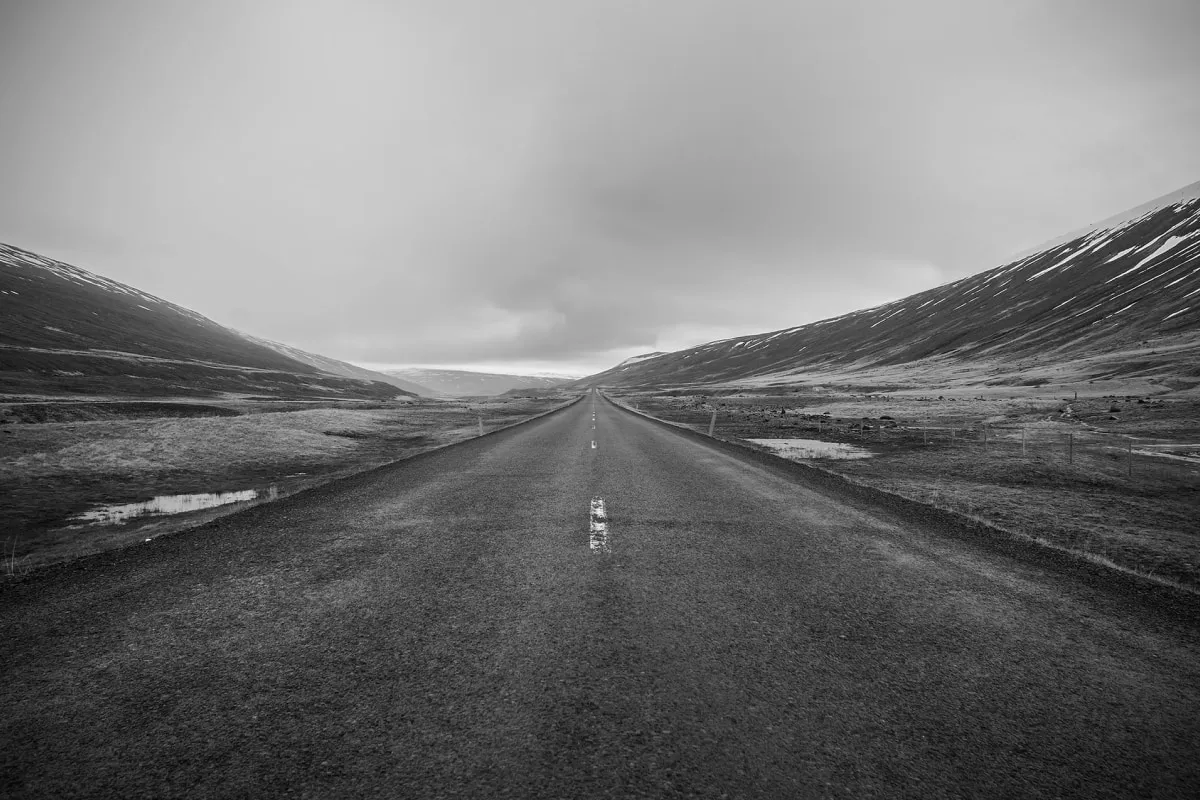
banner是横幅,显示在文章顶部,也是文章列表里的配图。这篇文章顶部那条公路就是。seo.image是分享封面,把文章链接贴到社交平台时显示这张图。这篇用的是一台笔记本电脑,贴一下链接就能看到。categories可以写多级,越靠前层级越高。这篇写的是["Vergil", "上手"],在 分类页 能看到它挂在「Vergil」下面。draft: true表示草稿,构建时会跳过。写完改成false或者删掉这一行,就发布了。
放配图
写的时候不用管图片放在哪。 用 Typora 粘贴一张截图、从文件夹拖进一张照片,编辑器生成什么路径都可以,横幅和分享封面也一样。剩下的交给 pnpm build,它在构建前后会做两件事:
- 整理:先运行
pnpm images:organize,把文章引用的图片挪到src/assets/img/blog/<文章名>/,路径改成@img/...。已经在这个目录里的图不会再挪;同一张图被几篇文章引用时,会给每篇复制一份。它不会删除任何图片。 - 优化:构建时每张图都压缩成 WebP,写好宽高,默认懒加载,输出到
/_astro/,文件名里带内容哈希。
整理之后,正文里的图片是这样写的:

@img/ 的写法和文章放在哪个目录无关。这篇在专栏目录 搭建你的第一个站点/ 下,图片目录却只取文件名,所以是 blog/02-first-post/,不带专栏名。
YAML 里以 @ 开头的值必须加引号,写成 banner: '@img/...',否则构建会报错。pnpm images:organize 改写时会自动加上。
还有两个命令,平时用得到:
pnpm images:expand:把@img/展开成相对路径,Typora、VS Code 就能预览图片了。下次pnpm build会自动改回来。pnpm images:check:只读体检,报告失效的引用、重复的文件和超过 500KB 的大图,适合放进 CI。
完整的目录规则、支持 @img/ 的字段、整理时的各种特殊情况,见文档 图片与静态资源,其中 写作时不用管规则 和 用 pnpm images:organize 整理 两节讲的就是上面这套机制。
想看横幅、多张照片、拍摄参数放在一起是什么样子,可以看 山里的一个周末,那是一篇完整的普通文章。
常见问题
图片直接放在 public/ 行不行
能显示,但不会被压缩,也不会写宽高。public/ 只放头像、分享图这类站点本身的文件。文章引用了 public/ 下的图也没关系,pnpm build 前会自动挪进 src/assets/img/。
外链图片显示不出来
外链图片的域名要先加进 astro.config.mjs 的 image.domains 白名单,默认只放行了 images.unsplash.com。
完整的字段列表和图片规则见文档:
文章写好了,下一篇让它不只是文字。
© 本文著作权归作者所有,转载请注明出处。